Cinq étapes, du connecteur à la page en ligne
Ajoutez le connecteur Tablia à Claude : il relie Claude à votre compte Tablia, et votre compte est créé à la première connexion si vous n’en avez pas. L’adresse à coller dans les réglages de Claude, et la marche à suivre, sont sur la page du connecteur Tablia. Le forfait gratuit de Claude permet un connecteur personnalisé.
Collez le texte ci-dessous dans une conversation avec Claude. Il vous demande le nom du restaurant, l’adresse, le téléphone, les tables et les horaires, et il enregistre vos réponses dans Tablia.
Envoyez vos photos et votre menu depuis votre téléphone, avec les deux liens d’envoi que Claude vous donne.
Regardez vos pages avec le lien d’aperçu que Claude vous donne. Vos clients ne les voient pas encore.
Publiez votre page Tablia d’un clic sur « Publier », après avoir lu votre offre. Votre page de présentation et votre menu sont alors en ligne, avec la réservation.
Le texte à donner à Claude
Collez ce texte tel quel. Claude vous pose ses questions au fur et à mesure.
Fais le site de mon restaurant avec le connecteur Tablia : sa page de présentation, son menu et la réservation en ligne.

1. Lis le guide Tablia, puis regarde où en est mon restaurant. Pose-moi les questions qui manquent (le nom, l'adresse, le téléphone, les tables, les horaires) et enregistre mes réponses.
2. Donne-moi un lien d'envoi pour les photos de ma page de présentation, et un autre pour mon menu (des photos ou un PDF). Attends que je te dise que c'est envoyé.
3. Demande-moi quelle photo ouvre la page et propose-moi quelques phrases sur le restaurant à partir de ce que je t'ai dit. Ajoute mes comptes Instagram et Facebook si j'en ai, et le formulaire de contact.
4. Compose le menu avec les fichiers que j'ai envoyés, dans l'ordre.
5. Mets la page de présentation et le menu en ligne, puis donne-moi le lien pour les voir avant mes clients.
6. Termine en me disant ce que mes clients voient aujourd'hui, d'après les réponses de Tablia, et ce qu'il me reste à faire pour publier.Essayé dans Claude Code, avec le connecteur seul, pour un restaurant imaginaire, ce texte a donné ceci. Claude a lu le guide Tablia, vu que le restaurant n’avait encore rien, et posé ses questions. Après les réponses, il a tout enregistré et donné deux liens d’envoi, un pour les photos et un pour le menu. Tablia a refusé une règle qui ne tenait pas, valider soi-même les réservations à partir de 7 personnes alors que les plus grandes tables avaient 4 places. Claude l’a expliqué et a proposé d’autres choix.
Une fois les fichiers envoyés, il a composé le menu avec le PDF de la carte. Il a dit qu’il ne voyait pas les photos, donné leur format et demandé laquelle ouvrait la page. Il a proposé un texte, l’a enregistré une fois accepté, puis réglé la page et le menu pour qu’ils s’affichent. À la fin, il a dit que les clients liraient « Bientôt disponible » tant que la page de réservation n’était pas publiée, et il a proposé de demander à Tablia d’envoyer le lien de publication. Après la publication, il a vérifié auprès de Tablia que tout était en ligne.
La page du Bistrot d’Exemple
Voici la page que Claude a faite avec le texte ci-dessus, pour un restaurant imaginaire, sur une installation d’essai de Tablia.
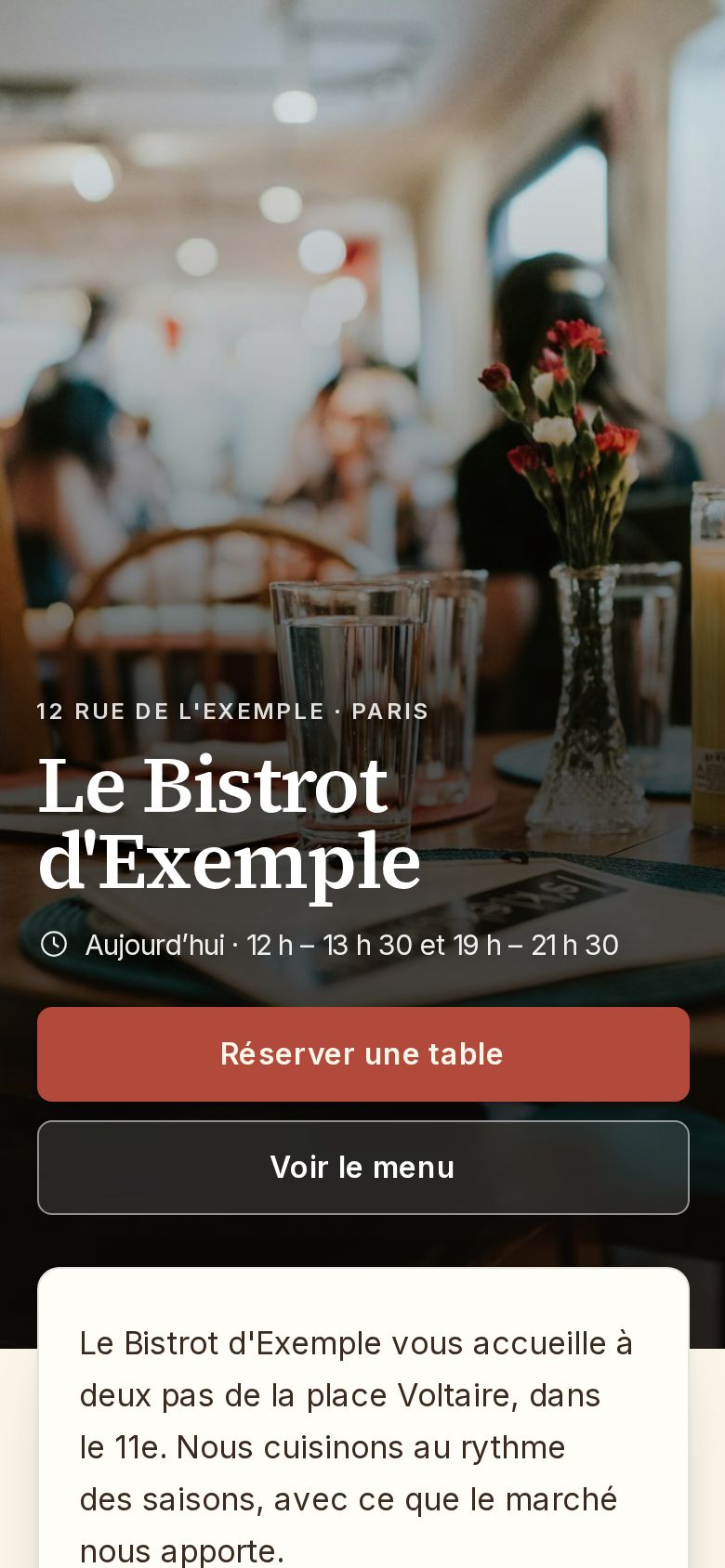 Sur un téléphone, le haut de la page.
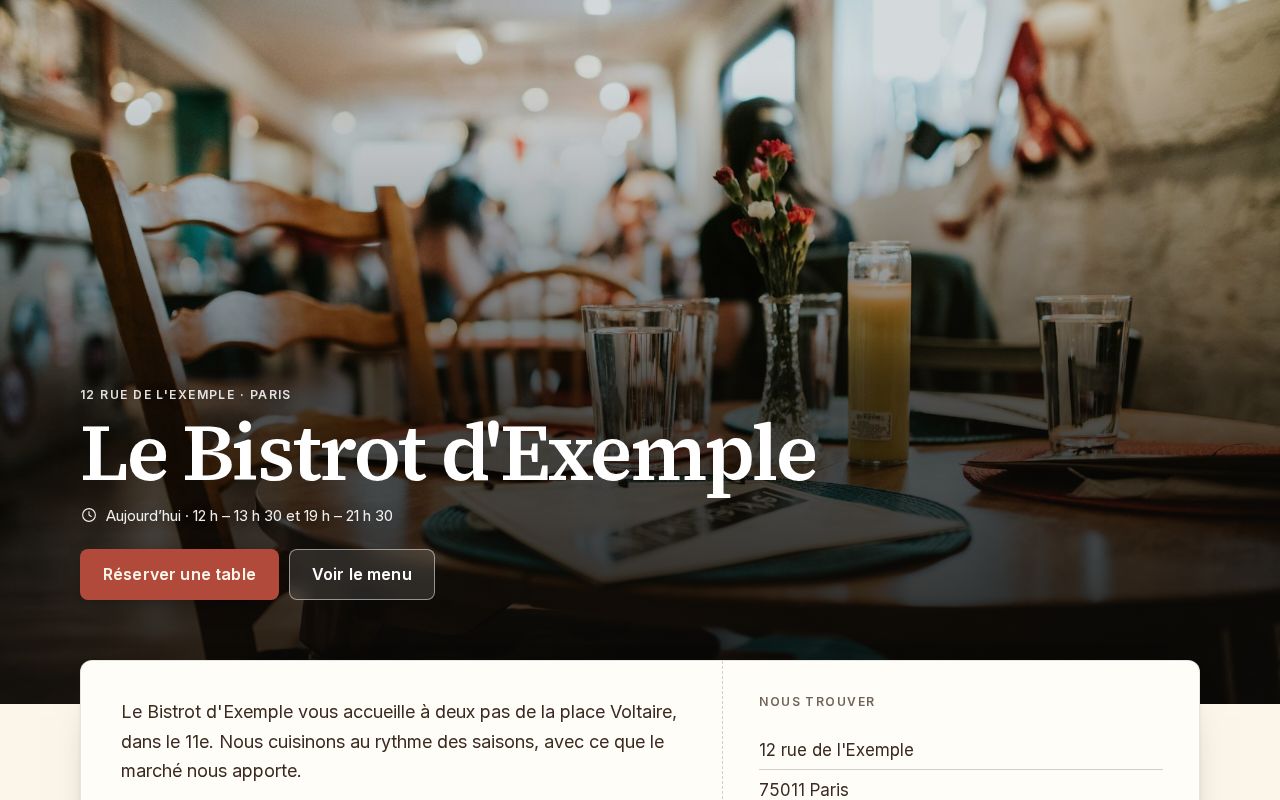 Sur un ordinateur, le haut de la page.
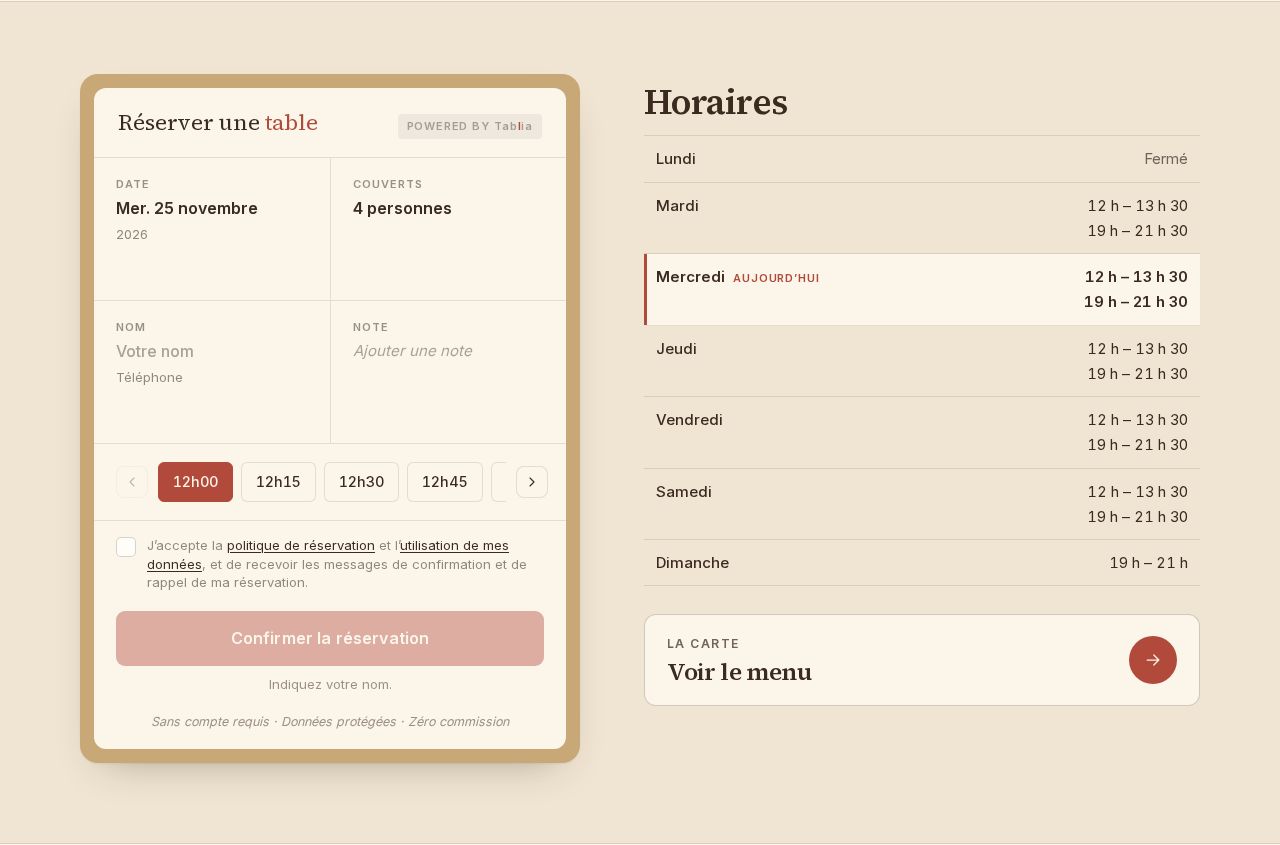 Plus bas, la réservation, les horaires et le lien vers le menu.
Le Bistrot d’Exemple est un restaurant imaginaire, et ses photos sont des photos d’illustration. Après la mise en place, quelques demandes de plus ont changé la page, comme « Mets la deuxième photo en premier sur ma page de présentation », qui a changé la photo du haut. Plus bas, la page montre aussi les autres photos et un formulaire de contact.
Vos photos et votre menu passent par votre téléphone
Claude ne peut pas faire passer vos fichiers à Tablia. Il crée donc un lien d’envoi, valable 24 heures, que vous ouvrez sur votre téléphone sans vous connecter. Il sert à un seul envoi : pour d’autres photos, demandez un nouveau lien à Claude. Un lien sert aussi à une seule page. Celui de la page de présentation prend vos photos, 12 au plus. Celui du menu prend les photos de votre carte ou un PDF. Les fichiers arrivent dans votre espace Tablia sans rien changer à vos pages, puis Claude les place.
Tablia donne à Claude la taille de chaque photo reçue et son sens, en largeur, en hauteur ou carrée, mais pas l’image elle-même. C’est pour cela que Claude vous demande laquelle ouvre la page.
Le menu s’affiche tel que vous l’envoyez : les photos de vos pages dans l’ordre, ou les pages de votre PDF, que vos clients peuvent aussi télécharger.
La variante : Claude écrit la page en HTML
Si vous voulez une page à votre goût, Claude peut l’écrire lui-même, en HTML et en CSS. Tablia la garde à côté de la page faite de photos et de texte, et vos clients voient celle que vous choisissez. Ce texte ne fait que la page de présentation : pour le menu, demandez aussi à Claude un lien d’envoi pour votre carte, comme dans le premier texte.
Fais le site de mon restaurant avec le connecteur Tablia, en écrivant toi-même la page de présentation en HTML et CSS.

1. Lis le guide Tablia, puis regarde où en est mon restaurant. Pose-moi les questions qui manquent (le nom, l'adresse, le téléphone, les tables, les horaires) et enregistre mes réponses.
2. Donne-moi un lien d'envoi pour les photos de ma page, et attends que je te dise que c'est envoyé.
3. Écris la page avec mes photos, quelques phrases sur le restaurant que tu me fais valider, mes horaires, le module de réservation et le formulaire de contact de Tablia. Fais-la vérifier par Tablia avant de l'enregistrer, et corrige ce que Tablia retirerait.
4. Montre cette page à mes clients et mets-la en ligne, puis donne-moi le lien pour la voir avant eux.
5. Termine en me disant ce que mes clients voient aujourd'hui, d'après les réponses de Tablia, et ce qu'il me reste à faire pour publier.Tablia garde du HTML et du CSS statiques. Il retire les scripts, les formulaires et les cadres, et toute image, police ou feuille de style venue d’un autre site. Les images sont les photos que vous avez envoyées. La réservation et le formulaire de contact restent ceux de Tablia : Claude les place avec deux balises, <tablia-reservation> et <tablia-contact-form>, entre deux parties de la page. La page fait 300 Ko au plus. Avant d’enregistrer, Claude peut la faire vérifier par Tablia, qui lui dit ligne par ligne ce qu’il retirerait.
Essayé de la même façon pour un second restaurant imaginaire, ce texte a donné une page avec une grande photo et le nom du restaurant, le texte, les autres photos, les horaires, l’adresse et le téléphone, puis la réservation et le formulaire de contact. Tablia l’a vérifiée sans rien retirer. Claude l’a enregistrée, l’a choisie comme page montrée aux clients et a donné le lien d’aperçu de la page.
Vous pouvez aussi écrire ou coller ce HTML vous-même : dans votre espace Tablia, ouvrez « Intégration », puis la page de présentation, partie « Page en HTML (avancé) ».
Ce que Claude ne fait pas, et les limites de la page
Claude ne publie pas votre page. Il peut demander à Tablia de vous envoyer par e-mail le lien de l’étape de publication, mais c’est vous qui cliquez sur « Publier », après avoir lu votre offre. Claude règle la page de présentation et le menu pour qu’ils s’affichent, et vos clients les voient dès que votre page de réservation est publiée.
Vos pages restent à l’adresse de Tablia, votre-restaurant.tablia-resa.fr, avec /presentation pour la page de présentation et /menu pour le menu. Le premier nom enregistré fixe cette adresse, et elle ne change plus ensuite. Le connecteur ne met pas ces pages sur un nom de domaine à vous.
Le texte de la page fait 800 caractères au plus, sans lien, et la page montre 12 photos au plus. Une page sans photo ne peut pas être mise en ligne. La page en HTML ne garde aucun script.
Pour changer vos pages plus tard, demandez-le à Claude, ou faites-le dans votre espace Tablia, dans « Intégration », partie « Vos pages Tablia ». Une fois votre page publiée, chaque changement se voit tout de suite.
Votre site existe déjà ailleurs
Si votre site est déjà en ligne chez un autre hébergeur, Claude peut y ajouter la réservation en ligne. Les textes à lui donner sont sur Ajouter la réservation en ligne à un site fait avec Claude.
Avec un autre assistant
Ces textes ont été essayés avec Claude. La page du connecteur donne aussi la marche à suivre pour Codex et Mistral Vibe. Dans ChatGPT, OpenAI réserve les connecteurs qui modifient des données aux forfaits Business, Enterprise et Edu, sur le web.
Ce que coûte Tablia
Tablia coûte 49 € HT par mois, sans commission et sans engagement. Les 10 premiers restaurants ont 3 mois offerts. Votre offre s’affiche à l’étape de publication, avant que vous cliquiez sur « Publier ». Aujourd’hui, la page de présentation et la page de menu sont comprises dans chaque compte Tablia.
Questions fréquentes
Faut-il un abonnement payant à Claude ?
Le forfait gratuit de Claude permet d’ajouter un connecteur personnalisé, donc celui de Tablia. Les essais de cette page ont été faits dans Claude Code.
Puis-je mettre ces pages sur mon propre nom de domaine ?
Non, ces pages restent à l’adresse de Tablia, par exemple votre-restaurant.tablia-resa.fr/presentation. Si vous avez déjà un site à votre nom, Claude peut y ajouter la réservation en ligne : voyez Ajouter la réservation en ligne à un site fait avec Claude.
Que voient mes clients avant que je publie ?
« Bientôt disponible », à l’adresse de votre page de réservation comme à celles de la page de présentation et du menu. Vous, vous voyez vos pages avec le lien d’aperçu.
Faut-il des photos ?
Oui, au moins une, parce qu’une page sans photo ne peut pas être mise en ligne. La première photo ouvre la page.
Comment changer ma page ensuite ?
Demandez-le à Claude, par exemple « Mets la deuxième photo en premier sur ma page de présentation ». Dans une nouvelle conversation, demandez-lui d’abord de lire le guide Tablia. D’autres demandes, essayées, sont sur la page du connecteur Tablia. Vous pouvez aussi tout changer depuis « Intégration », dans votre espace Tablia.
Loïc, fondateur de Tablia